

En bref
- Un seul registre est ouvert à la fois ; il se remplit dans l’ordre chronologique.
- Une entrée se crée en quelques clics, depuis un animal déjà enregistré.
- L’onglet État montre les animaux présents et révèle les sorties oubliées.
- Les autocontrôles notent température et hygrométrie par pièce, imprimables pour un contrôle.
Un éleveur de chiens ou de chats doit tenir à jour un registre d’entrées et de sorties des animaux et un registre de suivi sanitaire, et les présenter en cas de contrôle (voir les sources en fin de fiche et la rubrique Réglementation). Webreed les tient pour vous et les imprime le jour d’un contrôle. Ce tutoriel couvre le registre et son état à un instant donné.
Ouvrir le registre
Ouvrez Mes outils > Entrée/Sortie. Comme un cahier papier, un seul registre est ouvert à la fois. Si vous n’en avez pas encore, cliquez sur Nouveau registre, donnez-lui un titre (par exemple « Registre 2026 ») et cliquez sur Créer. Un registre clôturé reste consultable et imprimable.
Inscrire une entrée
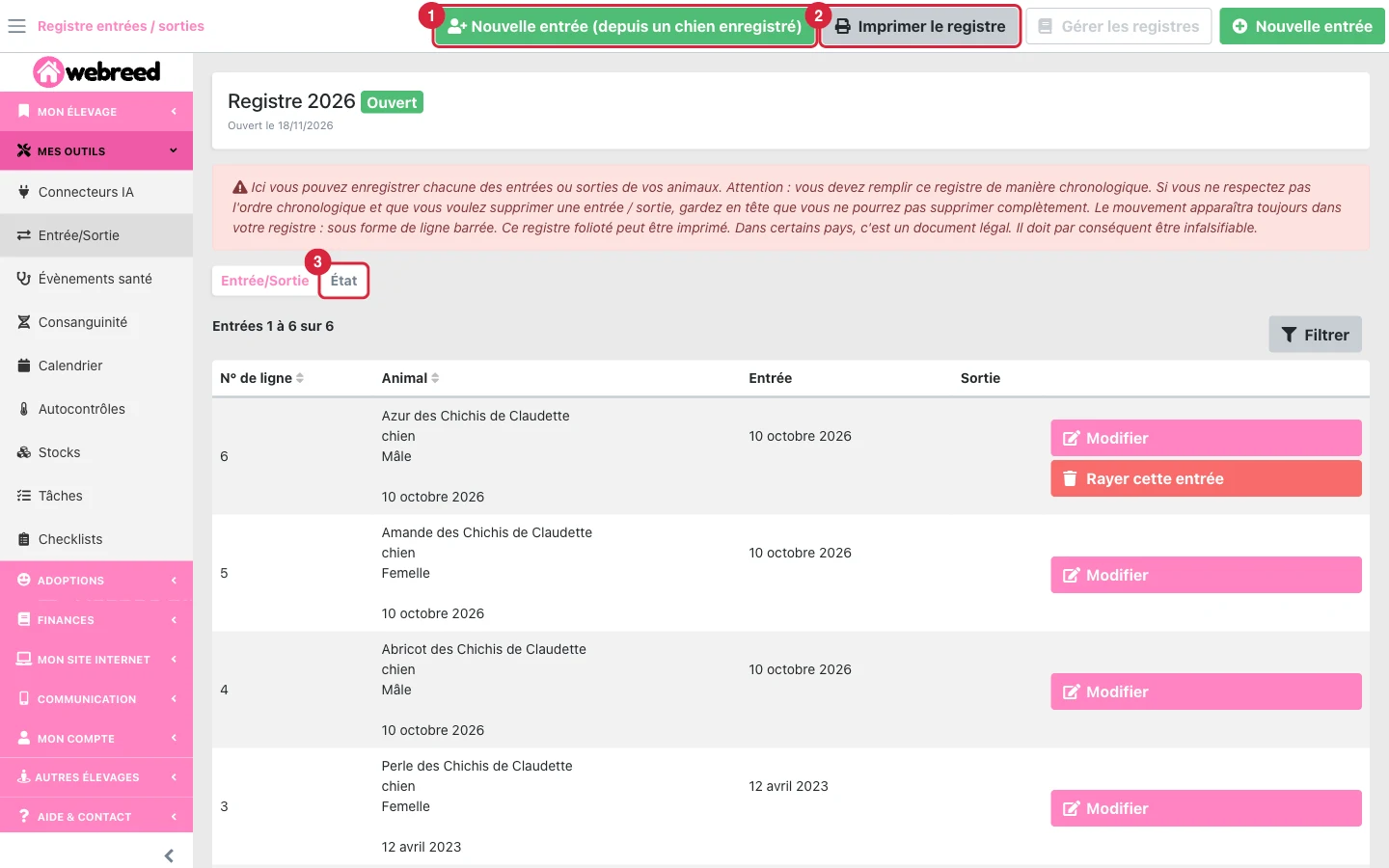
Le plus simple est le bouton Nouvelle entrée (depuis un chien enregistré) (1) : il propose les animaux de votre élevage qui ne sont pas encore au registre. Choisissez l’animal dans la liste :

La fiche du registre se remplit avec ses informations (capture ci-dessous pour la suite) (espèce, race, nom, sexe, puce, date de naissance). Dans ce premier onglet, Animal, vérifiez la réponse à « Cet animal est-il né dans votre élevage ? ». Ouvrez ensuite l’onglet Entrée (1) : indiquez la date d’entrée (2) et son origine (3) (nom et adresse de l’élevage ou de la personne d’où il vient), puis Sauvegarder (4).
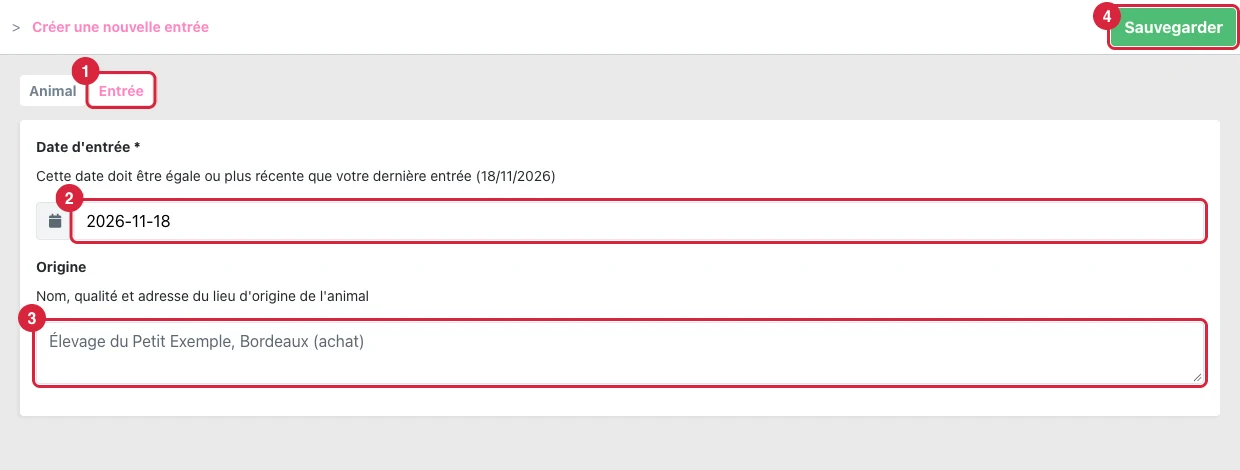
Attention : Le registre se remplit dans l’ordre chronologique : la date d’entrée ne peut pas être antérieure à la dernière ligne. Une ligne erronée ne s’efface pas, elle est rayée et reste visible, comme sur un registre papier.
Le bouton Nouvelle entrée seul sert pour un animal qui n’a pas de fiche dans Webreed. Pour les naissances, chaque petit s’inscrit de la même façon une fois créé dans sa portée.
Inscrire une sortie
Vente, placement, décès : la sortie s’inscrit sur la ligne de l’animal, avec le bouton Modifier, onglet Sortie. Les tutoriels départ des chiots et chatons et décès d’un animal détaillent ces deux cas.
Vérifier l’état de l’élevage
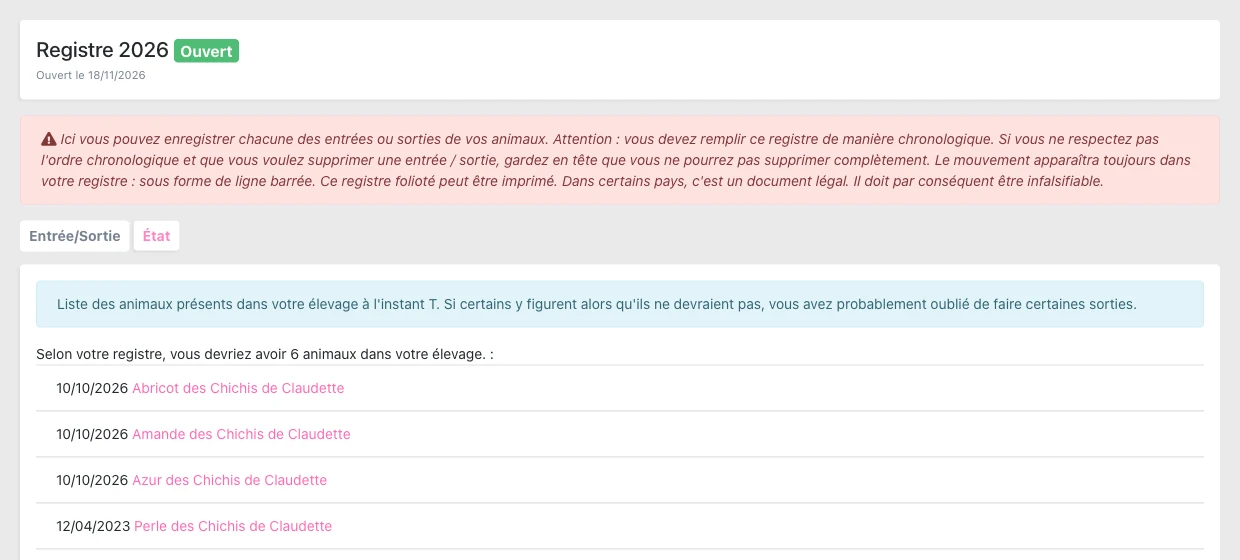
L’onglet État (3, sur la première capture) liste les animaux présents selon votre registre. Si un animal parti y figure encore, c’est qu’une sortie a été oubliée.
Imprimer le registre
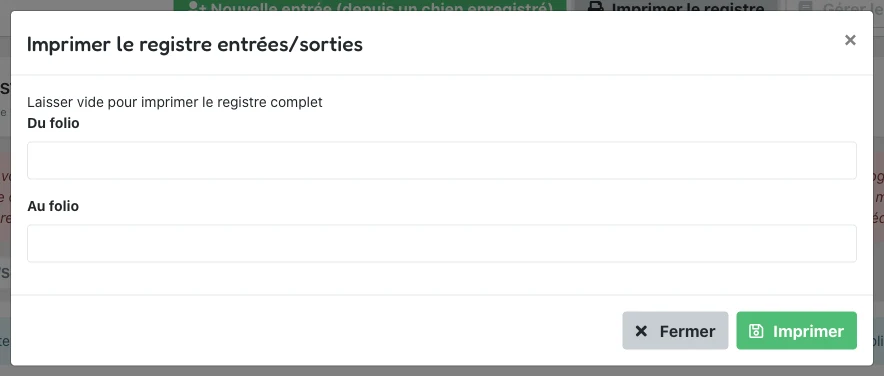
Cliquez sur Imprimer le registre (2, sur la première capture). Laissez les champs vides pour tout imprimer, ou choisissez les folios à imprimer.
Le suivi des soins, l’autre partie du suivi sanitaire, a son propre tutoriel : planifier les soins de votre élevage.
Le faire avec votre IA
Si vous avez connecté Webreed à votre assistant d’IA (Claude, ChatGPT, Mistral ou Grok, voir nos tutoriels de connexion), vous pouvez lui confier cette saisie en quelques mots. Il faut que l’accès de l’IA soit en « Lecture + écriture » et que votre compte éleveur soit vérifié (comment faire vérifier son compte).
Quelques exemples de phrases à lui dire :
- « Inscris au registre tous les chiots de la portée A, nés chez nous le 10 octobre. »
- « Inscris l’entrée de Lilou aujourd’hui, achetée à l’Élevage du Petit Exemple, à Bordeaux. »
- « Selon mon registre, quels animaux sont présents à l’élevage ? Y en a-t-il qui sont partis sans sortie inscrite ? »
Conseil : L’IA inscrit les lignes dans le registre ouvert, dans le même ordre chronologique que l’écran, et vous demande de confirmer l’animal et la date. Imprimez le registre depuis Webreed pour un contrôle.
Questions fréquentes
Puis-je supprimer une ligne du registre ?
Non, comme sur un registre papier : la ligne est rayée et reste visible.
Puis-je ouvrir un nouveau registre ?
Oui. Webreed vous laisse clôturer un registre et en ouvrir un nouveau quand vous le souhaitez ; l’ancien reste consultable et imprimable.