En bref
- Toutes vos images sont rangées dans Mon site internet > Médias.
- Le quota compte les médias de tous vos élevages, documents compris.
- Chaque fenêtre de choix d’image propose de téléverser ou de piocher dans la bibliothèque.
Les photos du site d’élevage, des chiens et des portées, les images des pages, les documents : tout ce que vous mettez en ligne est rangé dans la bibliothèque de médias de votre élevage. Vous la retrouvez dans chaque fenêtre de choix d’image, et vous suivez la place utilisée.
La bibliothèque de médias
Ouvrez Mon site internet > Médias.
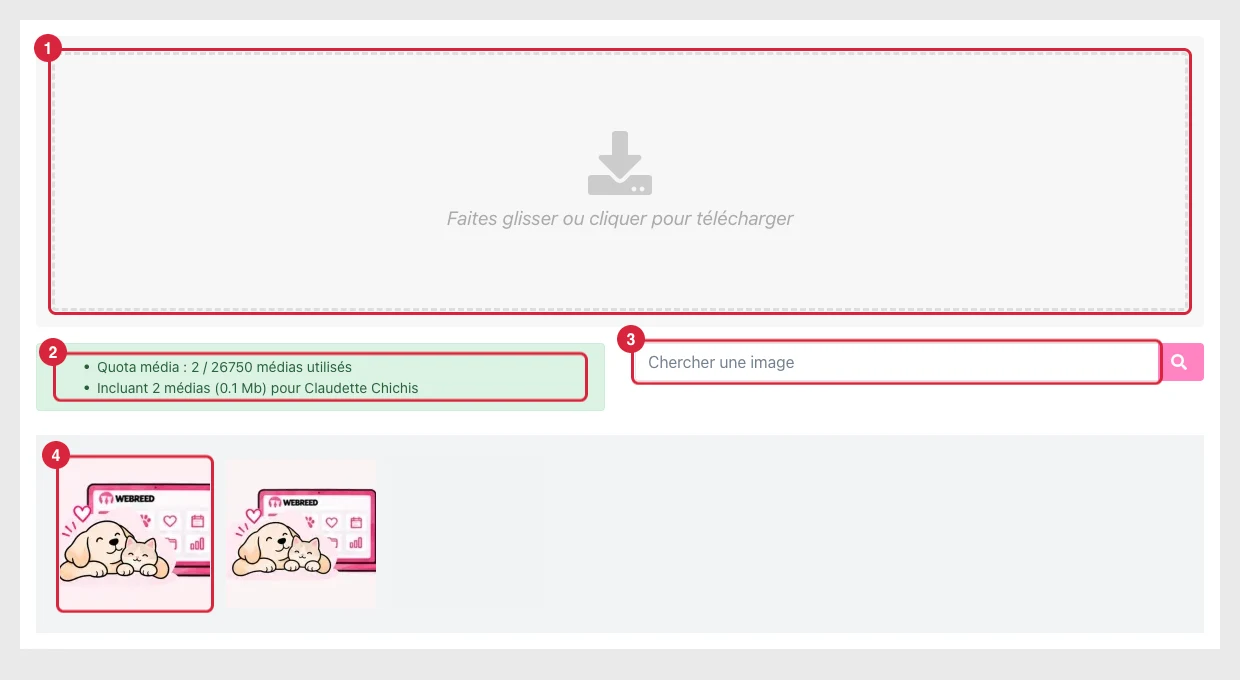
- La zone de dépôt (1) : faites-y glisser vos photos, ou cliquez pour les choisir.
- Le quota (2) : le nombre de médias utilisés sur votre compte et la part de cet élevage. Les documents (contrats signés, justificatifs, tests de santé, pedigrees) comptent aussi.
- La recherche (3) retrouve une image par son nom, et chaque vignette (4) ouvre le détail de l’image.
Renommer ou supprimer une image
Dans le détail, donnez à l’image un nom (1) parlant (« portee-c-naissance » plutôt que « IMG_2041 ») : vous la retrouverez plus vite. Mettre à jour l’image (2) enregistre ce nom, et Supprimer l’image (3) la retire de la bibliothèque.
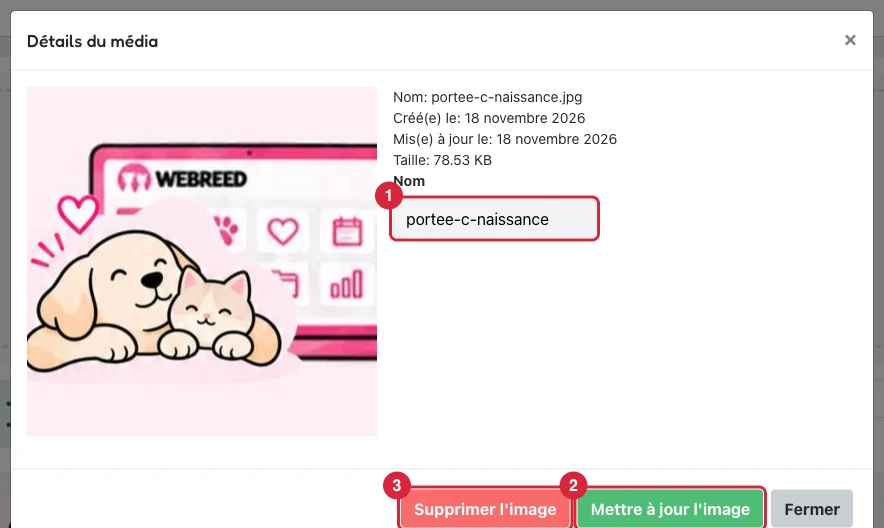
Attention : Avant de supprimer une image, vérifiez qu’elle n’est plus utilisée sur une page, un article ou une fiche d’animal.
Ajouter une image depuis une page
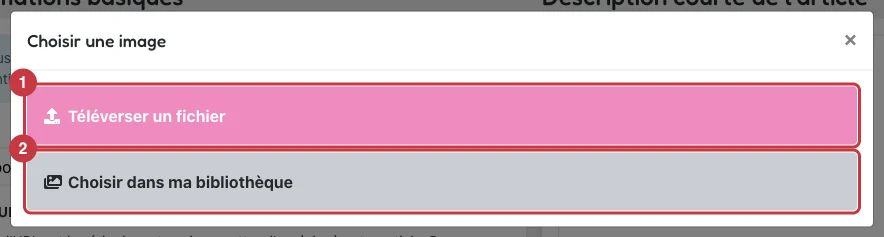
Quand Webreed vous demande une image, par exemple pour la miniature d’un article, une fenêtre vous propose de téléverser un fichier (1) depuis votre ordinateur ou votre téléphone, ou de choisir dans votre bibliothèque (2) une image déjà envoyée.
Conseil : Réduisez vos photos avant de les envoyer (2 000 pixels de large suffisent) : votre site s’affiche plus vite.
Le faire avec votre IA
Si vous avez connecté Webreed à votre assistant d’IA (Claude, ChatGPT, Mistral ou Grok, voir nos tutoriels de connexion), il peut rédiger et enregistrer ces contenus à votre place. L’accès de l’IA doit être en « Lecture + écriture » et votre compte éleveur vérifié (comment faire vérifier son compte).
Pour une photo, l’IA vous donne un lien d’envoi : vous y choisissez le fichier, et elle le range dans votre bibliothèque.
Quelques exemples de phrases à lui dire :
- « Je veux ajouter trois photos de la portée C : donne-moi le lien pour les envoyer. »
- « Utilise la photo « portee-c-naissance » comme miniature de l’article sur la naissance de la portée C. »
- « Renomme l’image IMG_2041 en « bergamote-3-semaines ». »
Conseil : L’IA ne voit pas les photos de votre ordinateur : c’est vous qui les choisissez sur la page d’envoi. Elle peut renommer une image.
Questions fréquentes
Les documents comptent-ils dans le quota ?
Oui : contrats signés, justificatifs, tests de santé et pedigrees sont comptés avec les images.
Quelle taille pour mes photos ?
2 000 pixels de large suffisent pour un site ; au-delà, le site se charge plus lentement.