

En bref
- Proposer un formulaire d'adoption vous permet de : gagner du temps, faire plus aisément le tri, mieux cerner les familles qui vous contactent.
- Dans Webreed, vous pouvez faire autant de formulaires que vous le souhaitez.
- Le formulaire est ouvert à tous sur votre site, ou par partage d'un lien.
- Une réponse devient une fiche adoptant en un clic, liste d’attente comprise.
Un questionnaire de pré-adoption sur votre site, un questionnaire de satisfaction envoyé quelques semaines après le départ d’un chiot ou d’un chaton, un petit sondage auprès de vos adoptants : Webreed vous permet de créer vos propres formulaires, de les publier sur le site de votre élevage et de retrouver toutes les réponses au même endroit.
Conseil : Les formulaires sont réservés aux abonnés payants Webreed.
Créer un formulaire
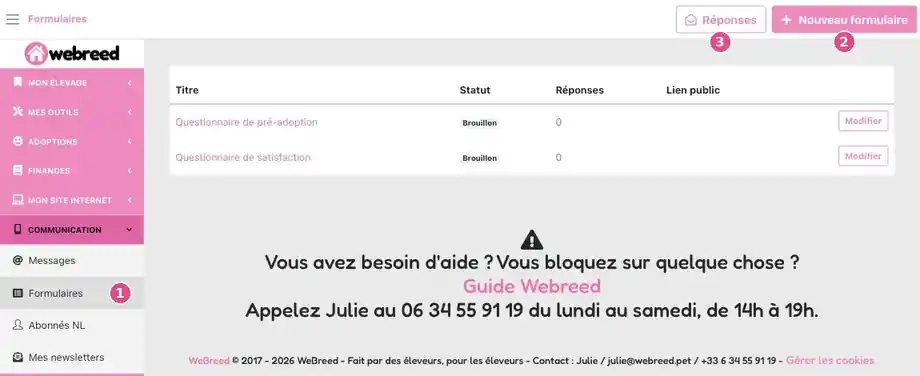
Ouvrez Communication > Formulaires (1), puis cliquez sur Nouveau formulaire (2). Le bouton Réponses (3) ouvre la boîte où arrivent les réponses de tous vos formulaires.
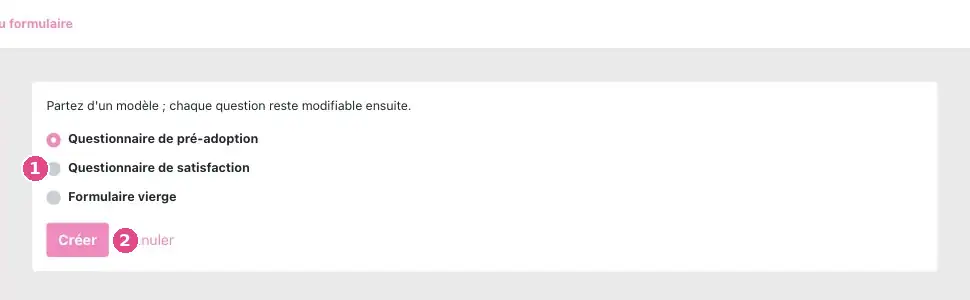
Choisissez un point de départ (1) : Questionnaire de pré-adoption, Questionnaire de satisfaction ou Formulaire vierge. Chaque question des modèles reste modifiable ensuite. Cliquez sur Créer (2) : le formulaire est créé en brouillon. NB : rien n’apparaît sur votre site tant que vous ne l’avez pas publié.
Régler le formulaire
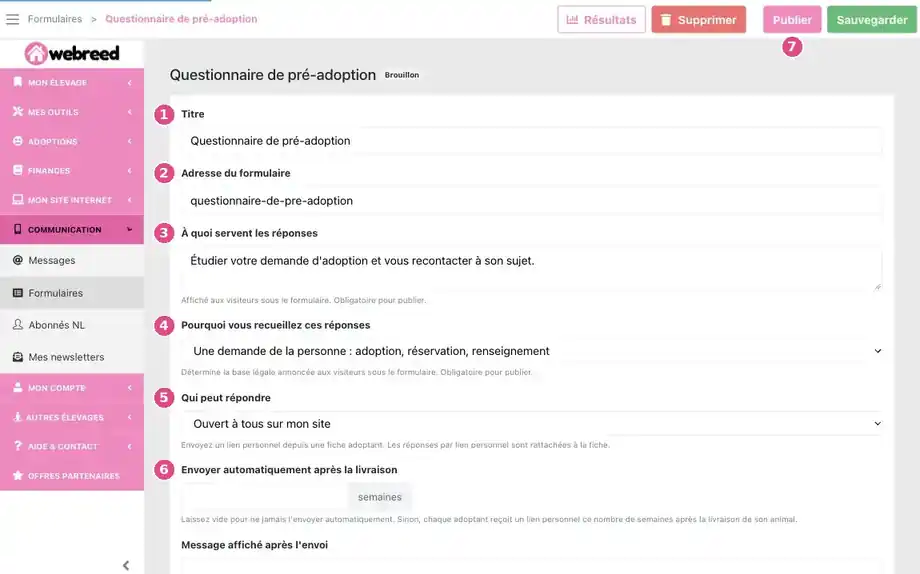
- Titre (1) : le nom du formulaire, affiché en haut de la page.
- Adresse du formulaire (2) : la fin de son lien sur votre site, par exemple votre-site.fr/formulaire/questionnaire-de-pre-adoption.
- À quoi servent les réponses (3) : une phrase affichée aux visiteurs sous le formulaire. Elle est obligatoire pour publier.
- Pourquoi vous recueillez ces réponses (4) : « Une demande de la personne : adoption, réservation, renseignement » ou « Un avis que vous sollicitez : satisfaction, suivi, sondage ». Ce choix détermine la base légale annoncée aux visiteurs. Il est obligatoire pour publier.
- Qui peut répondre (5) : « Ouvert à tous sur mon site » ou « Sur invitation seulement (lien personnel) ».
- Envoyer automatiquement après la livraison (6) : un nombre de semaines. Chaque adoptant reçoit alors un lien personnel ce nombre de semaines après la livraison de son animal. Laissez vide pour ne jamais l’envoyer automatiquement.
- Message affiché après l’envoi : ce que le visiteur lit une fois ses réponses envoyées, par exemple « Merci, nous revenons vers vous très vite. » Cliquez ensuite sur Sauvegarder.
Conseil : Ne demandez que ce qui est nécessaire à l’étude de la demande. Webreed le rappelle sur cet écran : refuser une vente ou poser une condition en raison de l’âge, de la situation de famille, du lieu de résidence, de l’état de santé, du handicap, de l’origine ou des ressources d’une personne est une discrimination. Ne demandez jamais de données de santé, d’opinions, ni d’informations sur d’autres personnes.
Composer les questions
Sous les réglages, le formulaire se découpe en sections, chacune avec un titre (4) et une description facultative. Pour chaque question, vous voyez son type (1), vous rédigez l’intitulé et un texte d’aide facultatif, et vous cochez Obligatoire (2) si la réponse doit être remplie. Ajouter un champ (3) ajoute une question à la section, et Ajouter une section, en bas de page, ouvre une nouvelle partie.
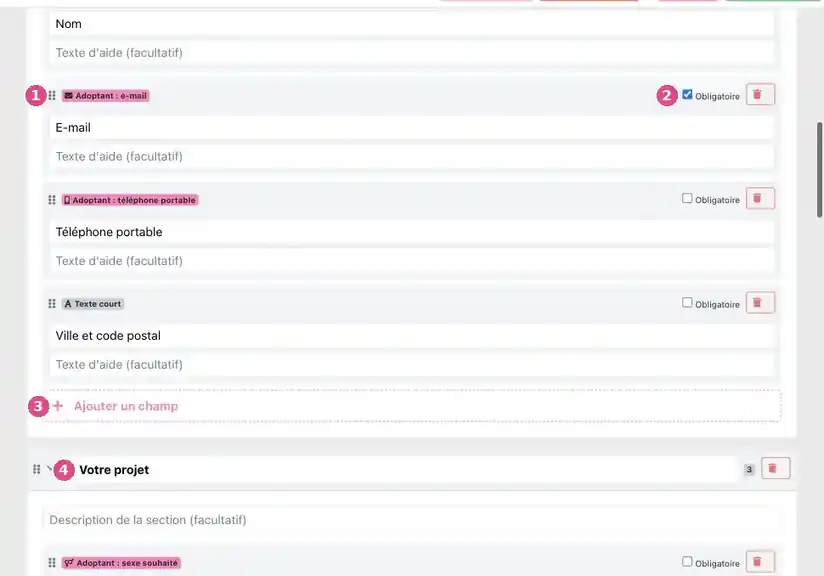
Le menu Ajouter un champ propose deux familles :
- Questions (1) : Texte court, Texte long, E-mail, Téléphone, Date, Oui / Non, Choix unique, Choix multiple et Note de 1 à 5.
- Fiche adoptant (2) : prénom, nom, e-mail, téléphone portable et sexe souhaité de l’adoptant, plus l’inscription à la lettre d’information. Une fois remplis, ces champs permettent de créer la fiche adoptant depuis une réponse, en un clic. Ceux déjà présents dans le formulaire sont grisés.
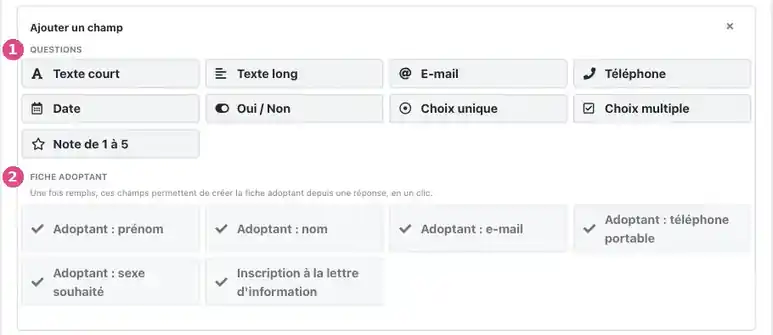
Conseil : Quand c’est possible, utilisez des questions à choix (unique ou multiple) plutôt qu’un champ de texte libre. Par exemple, avec un choix « Oui / Non », les statistiques de réponse vous affichent directement « 12 oui, 3 non ». Avec un texte libre, il faut ouvrir et lire chaque réponse.
Publier le formulaire
Cliquez sur Publier. Webreed le refuse tant qu’il manque la phrase « À quoi servent les réponses », la raison de la collecte ou au moins une question. Un formulaire ouvert à tous est alors en ligne à son adresse sur votre site : ajoutez-le à votre menu (voir le tutoriel sur le menu) pour que vos visiteurs le trouvent.
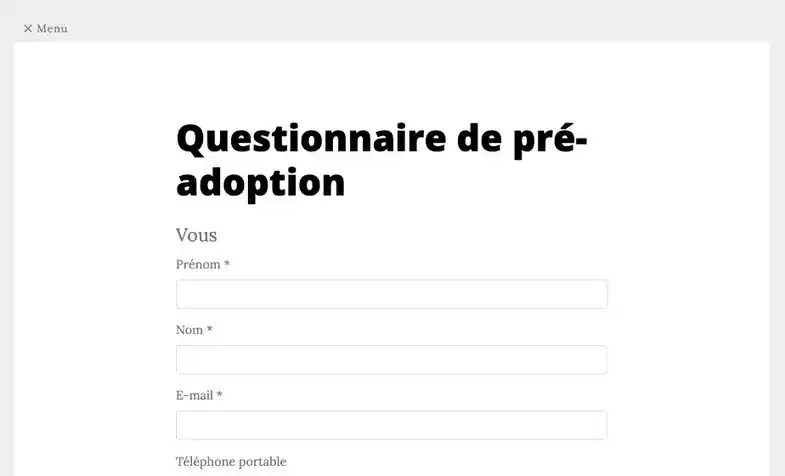
Sous le formulaire, Webreed ajoute tout seul les informations dues aux visiteurs : qui est responsable des données, à quoi servent les réponses, la base légale, les destinataires, la durée de conservation et leurs droits. Les réponses sont supprimées automatiquement 12 mois après leur envoi, sauf si vous donnez suite à la demande et créez la fiche de contact : elles sont alors conservées avec elle tant que la personne est en relation avec votre élevage.
Vos modifications se font toujours sur le brouillon : la version en ligne ne change qu’au moment où vous publiez à nouveau. Chaque publication crée une nouvelle version, et vous pouvez ensuite filtrer les résultats par version. Pour arrêter de recevoir des réponses, fermez le formulaire : il n’est plus proposé sur votre site, et les réponses déjà reçues sont conservées. Vous pouvez le rouvrir à tout moment. Seul un formulaire qui n’a reçu aucune réponse peut être supprimé, et cette suppression est définitive.
Envoyer un lien personnel
Un formulaire « Sur invitation seulement » s’envoie à un adoptant sous forme de lien personnel, depuis sa fiche adoptant, ou automatiquement après la livraison si vous avez réglé un nombre de semaines. Les réponses reçues par lien personnel sont rattachées à la fiche de l’adoptant et à l’animal concerné. Chaque lien est suivi : en attente, répondu, révoqué ou expiré. Un lien envoyé par erreur peut être révoqué : il n’ouvre alors plus le formulaire, définitivement.
Lire les réponses et les résultats
Le bouton Réponses de la liste des formulaires ouvre la boîte de réception : date de réception, formulaire, répondant, statut, avec un filtre par période ou par formulaire et une recherche par nom. Les réponses non lues sont signalées, et une réponse traitée peut être archivée, puis restaurée si besoin.
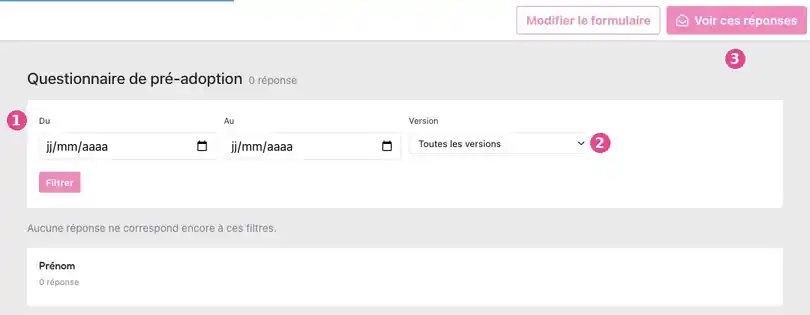
Depuis un formulaire, le bouton Résultats fait les comptes question par question : combien ont choisi chaque option, la moyenne des notes, combien ont accepté la lettre d’information. Filtrez par période (1) ou par version du formulaire (2), puis Voir ces réponses (3) pour les lire une à une. Quand des réponses portent sur vos animaux, vous pouvez aussi filtrer par portée, par père ou par mère : pratique pour comparer la satisfaction des adoptants d’une portée à l’autre.
Transformer une réponse en fiche adoptant
Depuis une réponse, créez la fiche adoptant du répondant en un clic, et inscrivez-le en même temps sur votre liste d’attente si vous le souhaitez. S’il a déjà une fiche avec la même adresse e-mail, la réponse y est simplement rattachée. Cela n’est possible que si le formulaire contient les champs prénom, nom et e-mail de la famille « Fiche adoptant ». La suite se passe dans votre liste d’attente.
Le faire avec votre IA
Si vous avez connecté Webreed à votre assistant d’IA (Claude, ChatGPT, Mistral ou Grok, voir nos tutoriels de connexion), il peut préparer vos formulaires et dépouiller les réponses à votre place. L’accès de l’IA doit être en « Lecture + écriture » et votre compte éleveur vérifié (comment faire vérifier son compte). L’IA ne peut pas activer l’envoi automatique après la livraison : ce réglage se fait dans Webreed.
Quelques exemples de phrases à lui dire :
- « Crée un questionnaire de pré-adoption et ajoute une question à choix unique : maison ou appartement ? Laisse-le en brouillon. »
- « Combien de réponses non lues ai-je reçues cette semaine sur mon questionnaire de pré-adoption ? »
- « Résume les résultats de mon questionnaire de satisfaction pour la portée B. »
- « Crée la fiche adoptant de la dernière personne qui a répondu et inscris-la sur ma liste d’attente. »
Conseil : Par défaut, l’IA ne vous montre que le prénom et l’initiale du nom des répondants, jamais leur e-mail ni leur téléphone. Relisez toujours un formulaire préparé par l’IA avant de le publier.
Questions fréquentes
Puis-je modifier un formulaire déjà publié ?
Oui. Vous modifiez le brouillon, puis vous publiez à nouveau : la version en ligne ne change qu’à ce moment-là.
Comment arrêter de recevoir des réponses sans les perdre ?
Fermez le formulaire : il disparaît de votre site, ses réponses sont conservées, et vous pouvez le rouvrir quand vous voulez.
Puis-je envoyer automatiquement un questionnaire de satisfaction ?
Oui : renseignez « Envoyer automatiquement après la livraison ». Chaque adoptant reçoit son lien personnel le nombre de semaines choisi après la livraison de son animal.
Combien de temps les réponses sont-elles gardées ?
Elles sont supprimées automatiquement 12 mois après leur envoi, sauf si vous créez la fiche de contact du répondant : elles sont alors conservées avec elle.