
En bref
- Le prix et le statut « disponible » se règlent sur la fiche du petit.
- Une option bloque le petit pour un adoptant pendant quelques jours.
- Convertie en réservation, elle calcule les arrhes ou l’acompte et garde la date du certificat d’engagement.
- Contrat et certificat s’impriment depuis la réservation.
On vous montre comment effectuer l’option et la réservation d’un chiot ou d’un chaton dans Webreed. Un adoptant s’intéresse à un petit : vous posez une option, il confirme et verse des arrhes ou un acompte, vous établissez la réservation, puis la vente le jour du départ. Webreed suit chaque étape, prépare les documents et garde l’historique des paiements.
Mettre le petit en vente
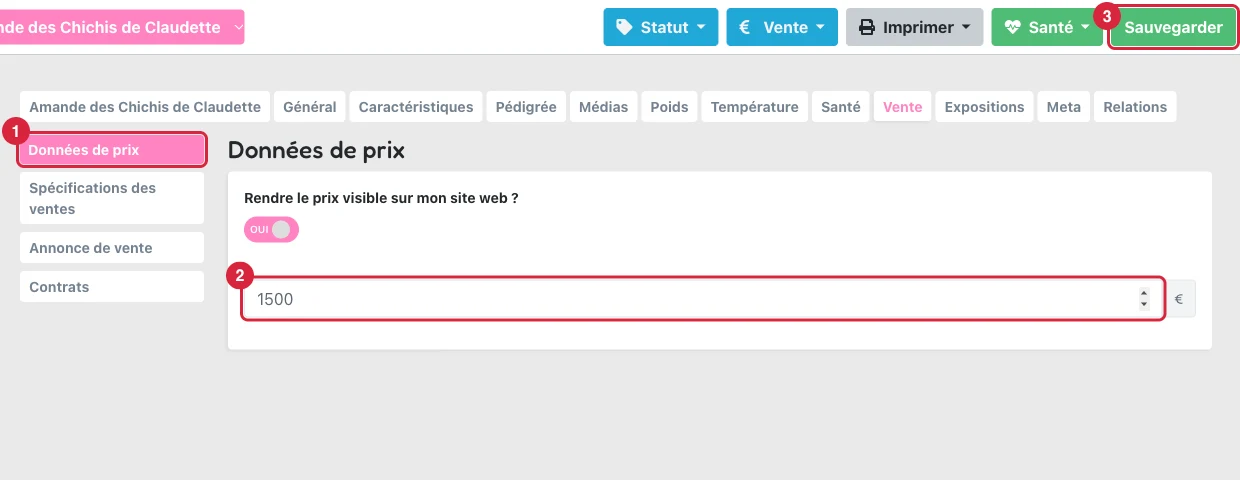
Ouvrez la fiche du chiot (ou du chaton), onglet Vente > Données de prix (1). Indiquez son prix (2), choisissez si le prix s’affiche sur votre site, puis Sauvegarder (3).
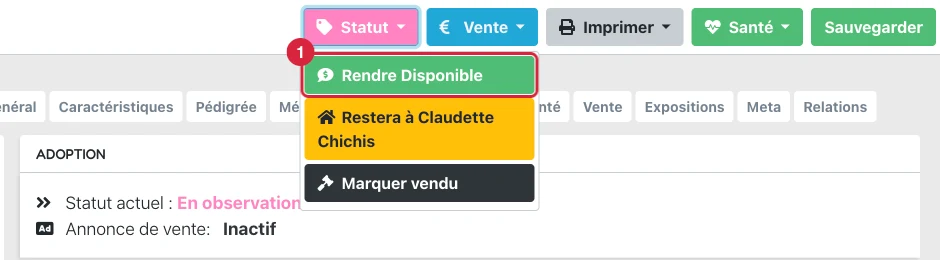
Dans le bouton Statut en haut de la fiche, choisissez Rendre disponible (1) : le petit apparaît comme disponible, sur votre site s’il est activé.
Poser une option
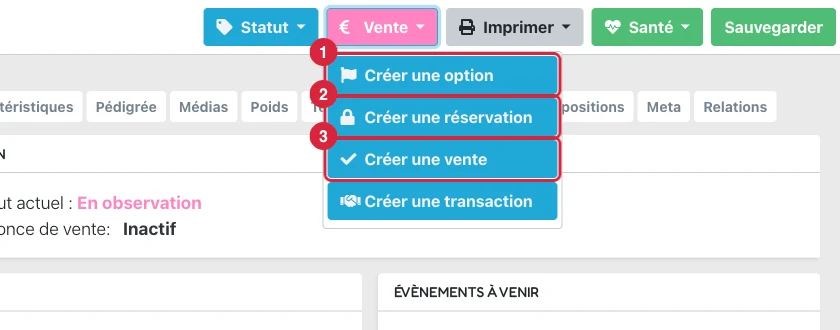
Une option réserve le petit à un adoptant pendant quelques jours, le temps d’une visite ou d’une réflexion. Depuis la fiche du petit, ouvrez le bouton Vente : vous y trouvez Créer une option (1), Créer une réservation (2) et Créer une vente (3).
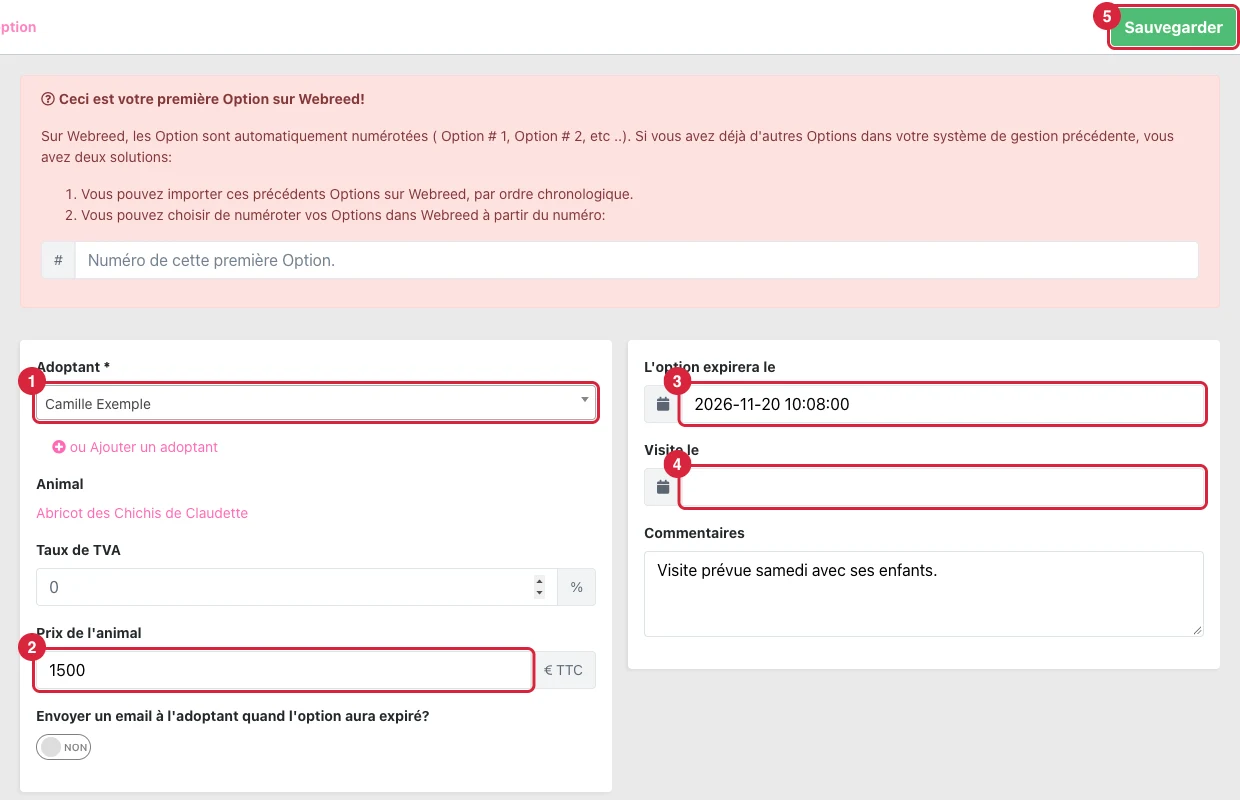
- Adoptant (1) : choisissez-le dans vos fiches, ou créez-le avec « ou Ajouter un adoptant ».
- Prix (2) : repris de la fiche du petit.
- Date d’expiration (3) : calculée selon la durée réglée dans la configuration de votre élevage. Webreed peut prévenir l’adoptant par e-mail à l’échéance.
- Visite (4) : la date du rendez-vous, si elle est fixée. Puis Sauvegarder (5).
L’adoptant sort alors de la liste d’attente, et le petit passe « sous option ».
Passer en réservation
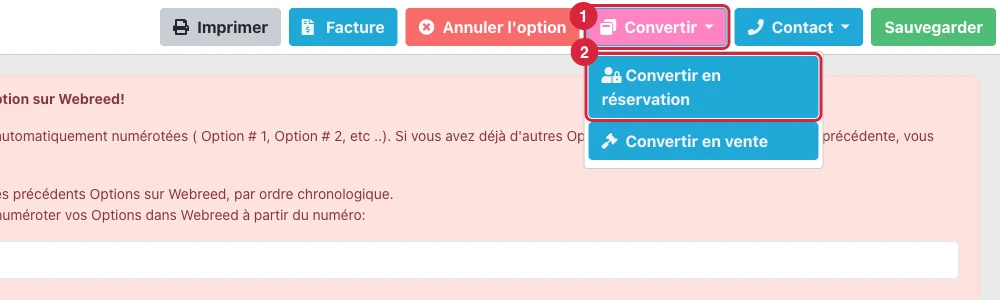
Quand l’adoptant confirme, ouvrez l’option et cliquez sur Convertir (1) > Convertir en réservation (2). Les autres options en cours sur ce petit sont annulées.
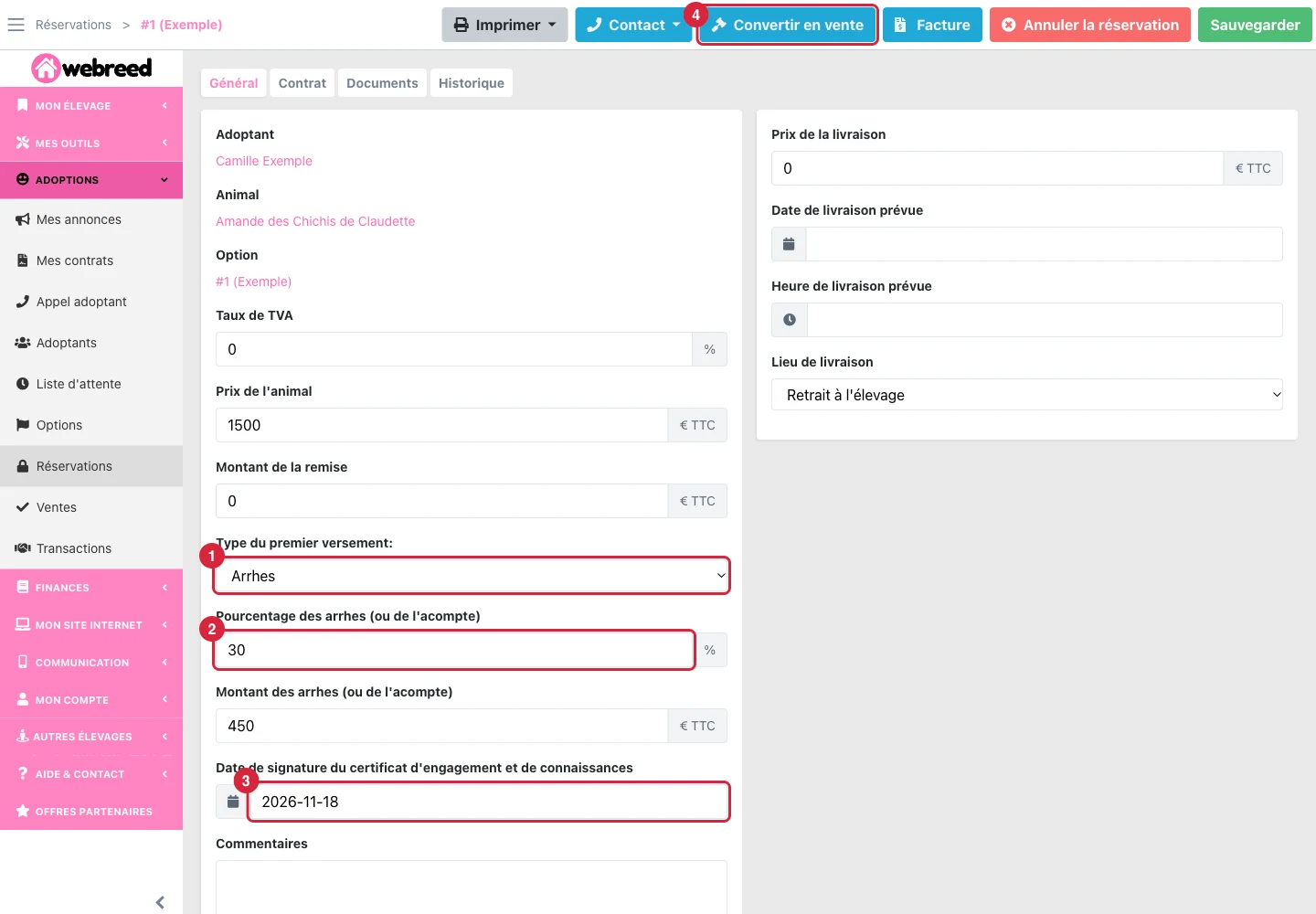
- Type du premier versement (1) : arrhes ou acompte, selon ce que prévoit votre contrat (voir les modèles de contrat).
- Pourcentage (2) : Webreed calcule le montant. Le réglage par défaut se fait dans la configuration de l’élevage.
- Date de signature du certificat d’engagement et de connaissance (3) : en France, un chien ou un chat ne peut être cédé moins de sept jours après la délivrance de ce certificat à l’adoptant. Notez la date pour vérifier ce délai.
- Renseignez la livraison (date, lieu, frais) si vous livrez.
- Convertir en vente (4) servira le jour du départ, et le bouton Imprimer, en haut à gauche, donne accès aux documents.
Enregistrer les arrhes ou l’acompte
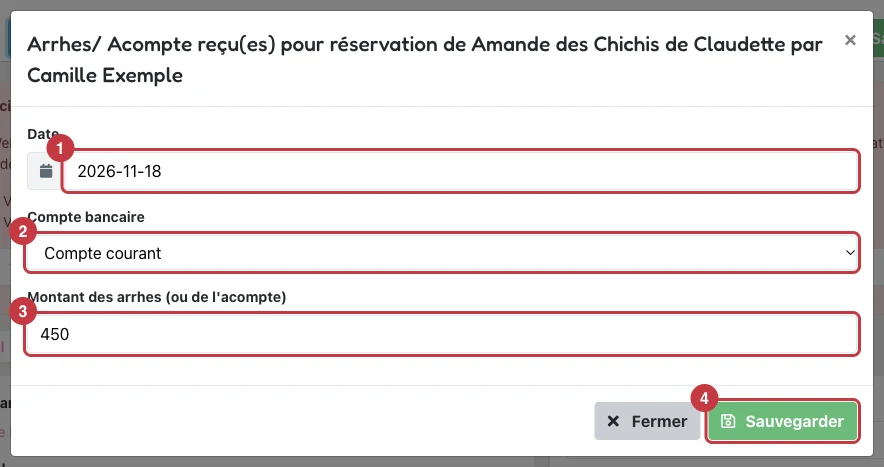
Dans la réservation, cliquez sur Entrer les arrhes (ou l’acompte). Indiquez la date (1) du paiement, le compte (2) sur lequel vous l’avez reçu et le montant (3), puis Sauvegarder (4). Le paiement est rattaché à la réservation et à votre comptabilité.
Imprimer les documents
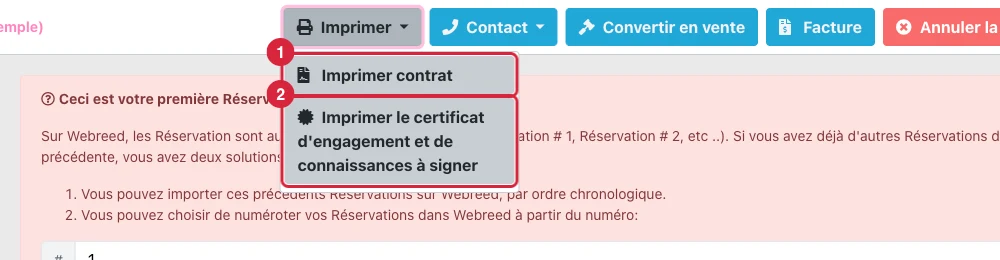
Le bouton Imprimer de la réservation produit le contrat (1) à partir de votre modèle et le certificat d’engagement et de connaissance (2) à faire signer.
Pour préparer vos modèles, voyez les modèles de contrat de vente. Le jour du départ, cliquez sur Convertir en vente et suivez le tutoriel sur le départ des chiots et chatons : il explique la vente, le solde et la sortie du registre.
Le faire avec votre IA
Si vous avez connecté Webreed à votre assistant d’IA (Claude, ChatGPT, Mistral ou Grok, voir nos tutoriels de connexion), vous pouvez lui confier cette saisie en quelques mots. Il faut que l’accès de l’IA soit en « Lecture + écriture » et que votre compte éleveur soit vérifié (comment faire vérifier son compte).
Quelques exemples de phrases à lui dire :
- « Pose une option de Camille Exemple sur Amande jusqu’à vendredi midi, visite samedi à 14 h. »
- « Camille a confirmé : convertis son option sur Amande en réservation. »
- « Note les 450 € d’arrhes de Camille reçus aujourd’hui par virement. »
- « Quels chiots sont encore disponibles, et qui attend sur ma liste d’attente pour une femelle ? »
Conseil : Webreed applique les mêmes règles, que vous passiez par l’écran ou par l’IA : il refuse par exemple une option sur un petit déjà réservé, et reprend vos réglages (durée de l’option, arrhes ou acompte). Les documents à signer s’impriment toujours depuis Webreed.
Questions fréquentes
Que se passe-t-il quand une option expire ?
Elle reste visible et peut encore être convertie. Si vous l’avez activé, l’adoptant reçoit un e-mail à l’échéance.
Puis-je créer une réservation sans passer par une option ?
Oui. Le bouton Vente de la fiche du petit propose directement « Créer une réservation ».