
En bref
- Chaque adoptant a sa fiche : coordonnées, origine du contact, critères.
- La liste d’attente garde l’ordre et ce que chacun recherche.
- L’écran Appel adoptant affiche les petits disponibles, à filtrer selon ses critères.
- De là, une option ou une réservation se pose en un clic.
Quand des demandes arrivent avant les portées, vous pouvez les enregistrer sur liste d’attente. Webreed garde la fiche de chaque adoptant, ce qu’il recherche et sa place dans votre liste d’attente, puis affiche les petits disponibles, que vous filtrez selon ses critères quand il vous appelle.
Créer la fiche d’un adoptant
Ouvrez Adoptions > Adoptants, puis Nouvel adoptant.
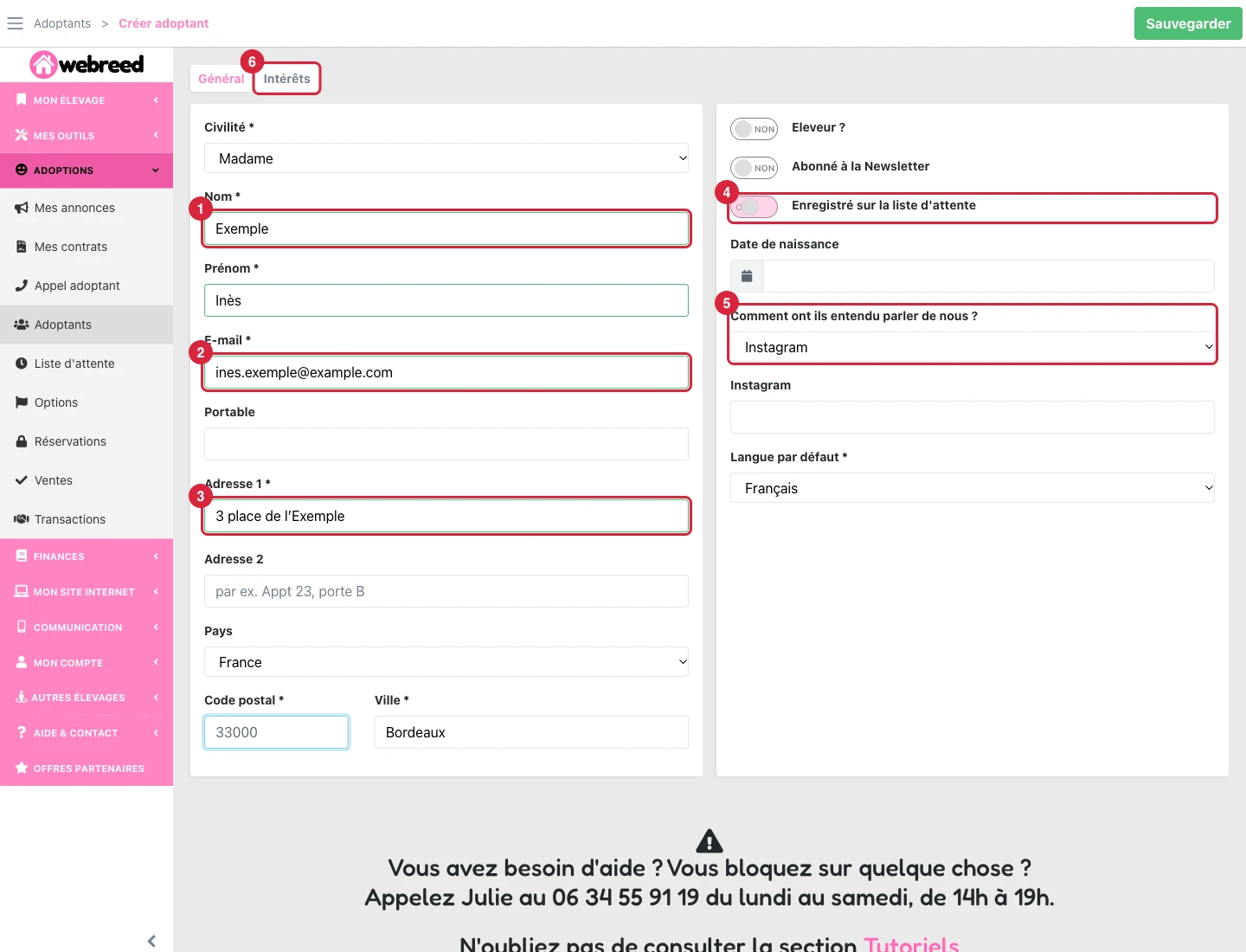
- Nom (1) et prénom, e-mail (2) et adresse (3) : ils servent pour les contrats et les factures.
- Enregistré sur la liste d’attente (4) : activez-le pour l’inscrire tout de suite.
- Comment ont-ils entendu parler de nous ? (5) : utile pour savoir d’où viennent vos adoptants.
- Puis ouvrez l’onglet Intérêts (6).
Conseil : Ne cochez « Abonné à la newsletter » qu’avec l’accord exprès de l’adoptant.
Noter ce qu’il recherche
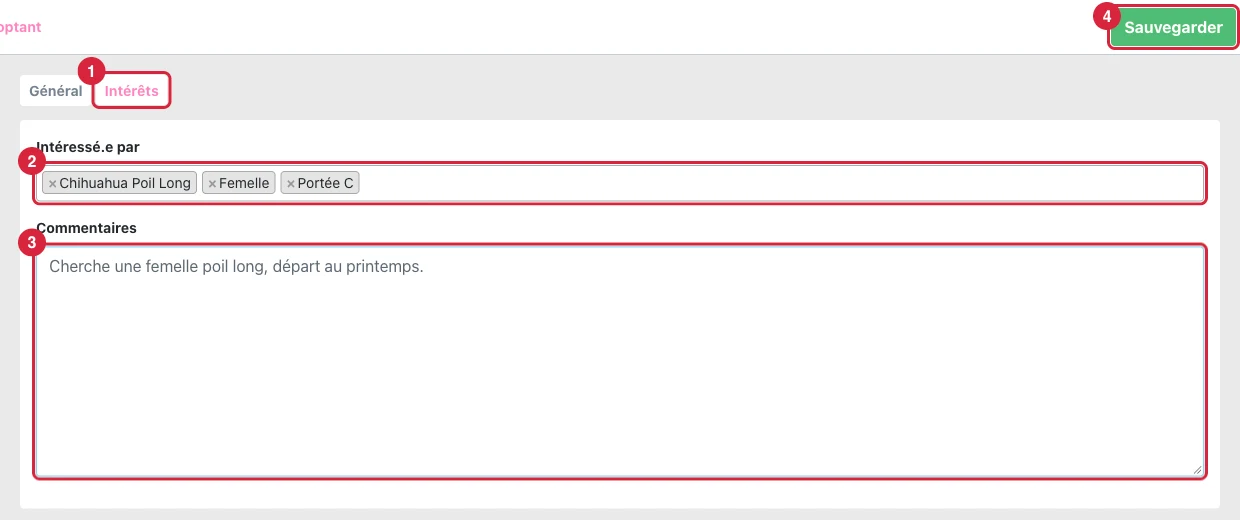
Dans l’onglet Intérêts (1), choisissez ce qui l’intéresse (2) : un sexe, une race, une couleur, une portée précise ou un animal. Ajoutez un commentaire (3), puis Sauvegarder (4).
Gérer la liste d’attente
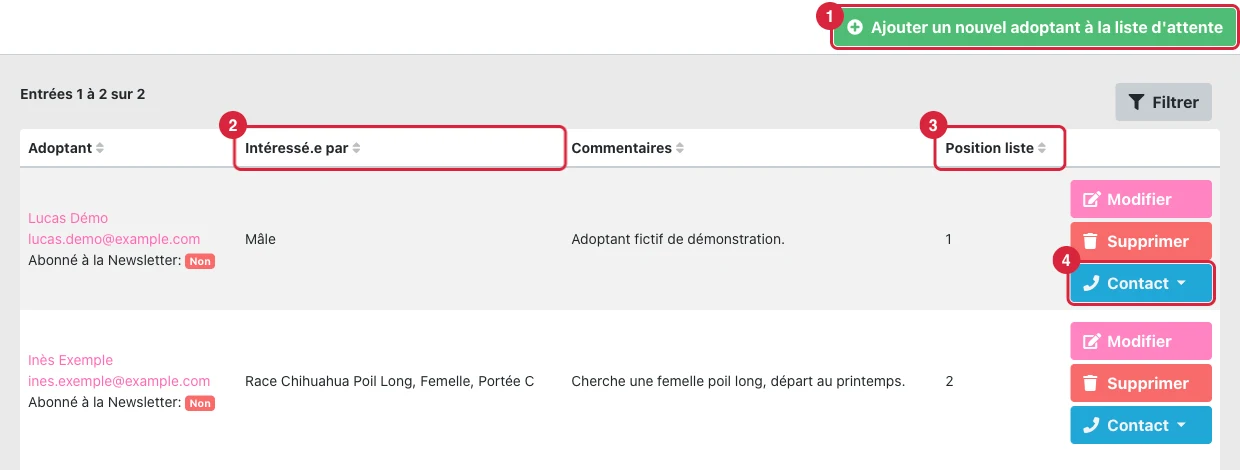
Adoptions > Liste d’attente affiche vos adoptants dans l’ordre. Le bouton Ajouter un nouvel adoptant à la liste d’attente (1) y inscrit un adoptant déjà enregistré. La colonne Intéressé.e par (2) rappelle ses critères, la position (3) se modifie avec le bouton Modifier, et Contact (4) permet de lui écrire.
Répondre à un appel
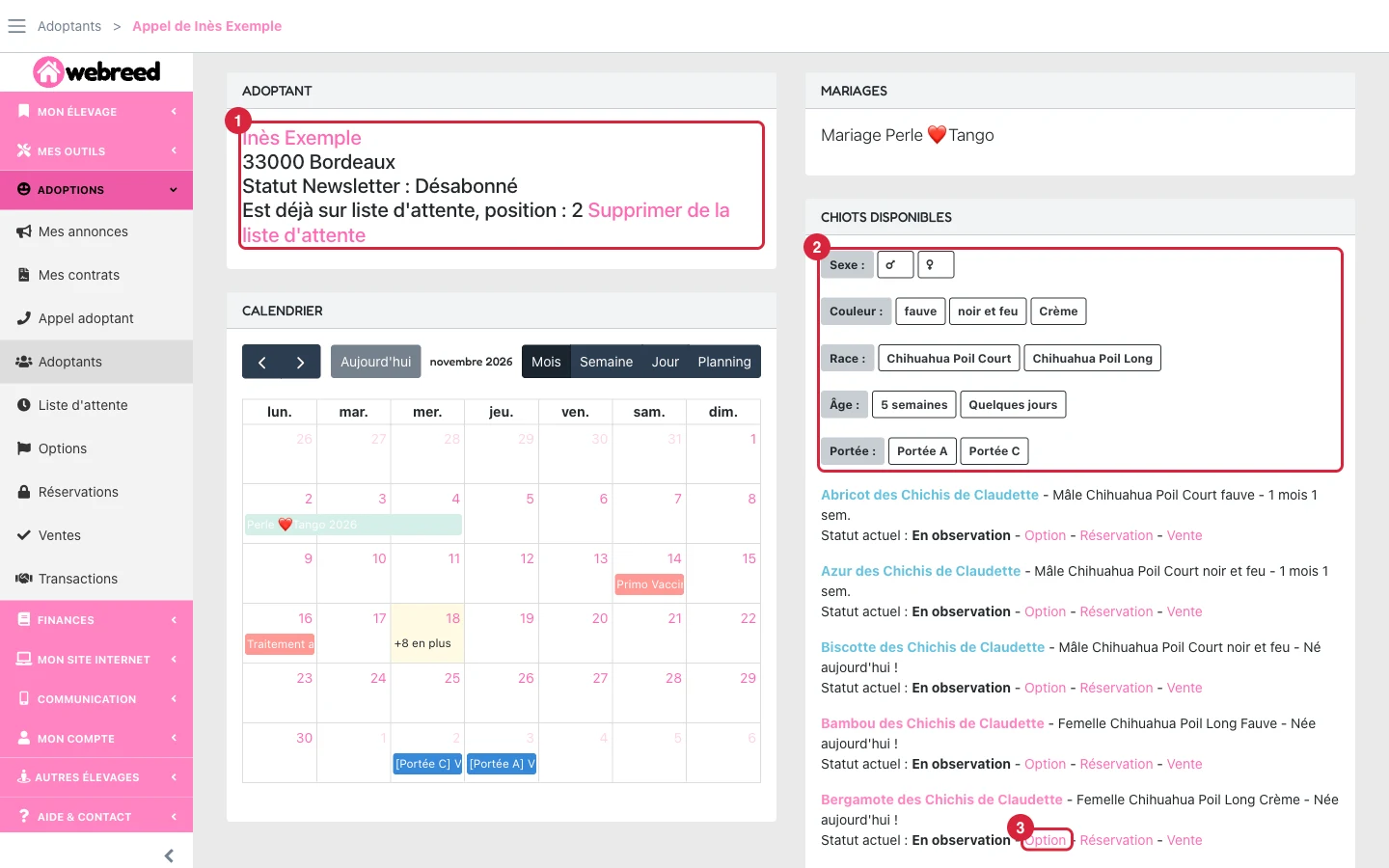
Quand un adoptant vous téléphone, ouvrez Adoptions > Appel adoptant et choisissez-le. Sa fiche s’affiche (1), avec sa position dans la liste. À droite, les petits disponibles (2) se filtrent par sexe, couleur, race, âge ou portée, et chacun propose Option (3), Réservation ou Vente en un clic.
Pour la suite (option, réservation, arrhes ou acompte), voyez le tutoriel sur les options et réservations.
Le faire avec votre IA
Si vous avez connecté Webreed à votre assistant d’IA (Claude, ChatGPT, Mistral ou Grok, voir nos tutoriels de connexion), vous pouvez lui confier cette saisie en quelques mots. Il faut que l’accès de l’IA soit en « Lecture + écriture » et que votre compte éleveur soit vérifié (comment faire vérifier son compte).
Quelques exemples de phrases à lui dire :
- « Ajoute Inès Exemple, ines.exemple@example.com, 3 place de l’Exemple 33000 Bordeaux, à ma liste d’attente : elle cherche une femelle poil long de la portée C. »
- « Qui attend une femelle sur ma liste d’attente, dans l’ordre ? »
- « Quels chiots disponibles correspondent aux demandes de ma liste d’attente ? »
- « Pose une option d’Inès sur Bergamote jusqu’à samedi midi. »
Conseil : Ne donnez à l’IA que les coordonnées nécessaires. Par défaut, elle n’affiche que le prénom et l’initiale du nom des adoptants. Elle n’inscrit personne à la newsletter sans que vous lui confirmiez son accord exprès.
Questions fréquentes
Un adoptant peut-il être sur la liste sans portée prévue ?
Oui. Notez ses critères (sexe, race, couleur) : vous les retrouverez sur sa fiche et dans la liste d’attente quand des petits seront disponibles.
Comment changer l’ordre de la liste ?
Modifiez la position de l’adoptant depuis la liste d’attente.